Enterprise
포맷 직접 만들기
PD를 위한 실습 가이드예요. 포맷을 찾아서 내 복제본을 만들고, 에이전트에게 말로 고쳐 달라고 한 뒤, 검사하고 게시해서 채팅이나 API로 쓰는 과정을 순서대로 안내해요.
이 가이드는 포맷 하나를 처음부터 끝까지 다뤄요. PD가 실제로 일하는 순서 그대로예요.
- 포맷을 찾아요.
- 내 복제본을 만들어요.
- 에이전트에게 말로 고쳐 달라고 해요.
- 검사하고 게시해요.
- 채팅이나 API로 써요.
코드는 마지막에 요청 하나만 나와요. 그 전까지는 코드를 몰라도 괜찮아요.
화면과 영상은 모두 Sume 앱에서 Sume 팀의 샘플 포맷으로 찍었어요. 예시는 "Calm Balm"이라는 크림 용기의 제품 컷이에요.
포맷 알아보기
포맷은 한 종류의 결과물을 만드는 레시피예요. 룩, 규칙, 순서가 저장돼 있어서 에이전트가 매번 그대로 따라요.
예를 들어 "연한 파스텔 배경에서 크림을 짜는 1:1 제품 컷" 포맷이 있다고 해 볼게요. 제품 사진만 주면 매번 같은 종류의 결과가 나와요. 긴 프롬프트를 다시 쓸 필요가 없어요.

포맷은 두 가지예요.
| 종류 | 만드는 곳 | 할 수 있는 일 |
|---|---|---|
| Sume 포맷 | Sume. Sume 태그가 붙어요. | 그대로 써요. Sume이 계속 최신 상태로 관리해요. |
| 팀 포맷 | 우리 팀. 팀 태그가 붙어요. | 쓰고 복제할 수 있어요. 편집 권한이 있으면 고쳐서 새 버전으로 게시해요. |
팀 포맷은 워크스페이스에 속해요. 워크스페이스 사람이라면 누구나 쓸 수 있어요. 고치는 건 포맷 편집 권한이 있는 사람만 할 수 있어요.
포맷 찾고 미리 보기
포맷은 Agents 앱 두 곳에서 찾을 수 있어요.
포맷 페이지
왼쪽 사이드바에서 포맷을 눌러요. 처음에는 내 포맷 탭이 보여요. 내가 만들었거나 공유받은 포맷이에요. 포맷 검색에 이름을 입력하면 목록이 좁혀져요.
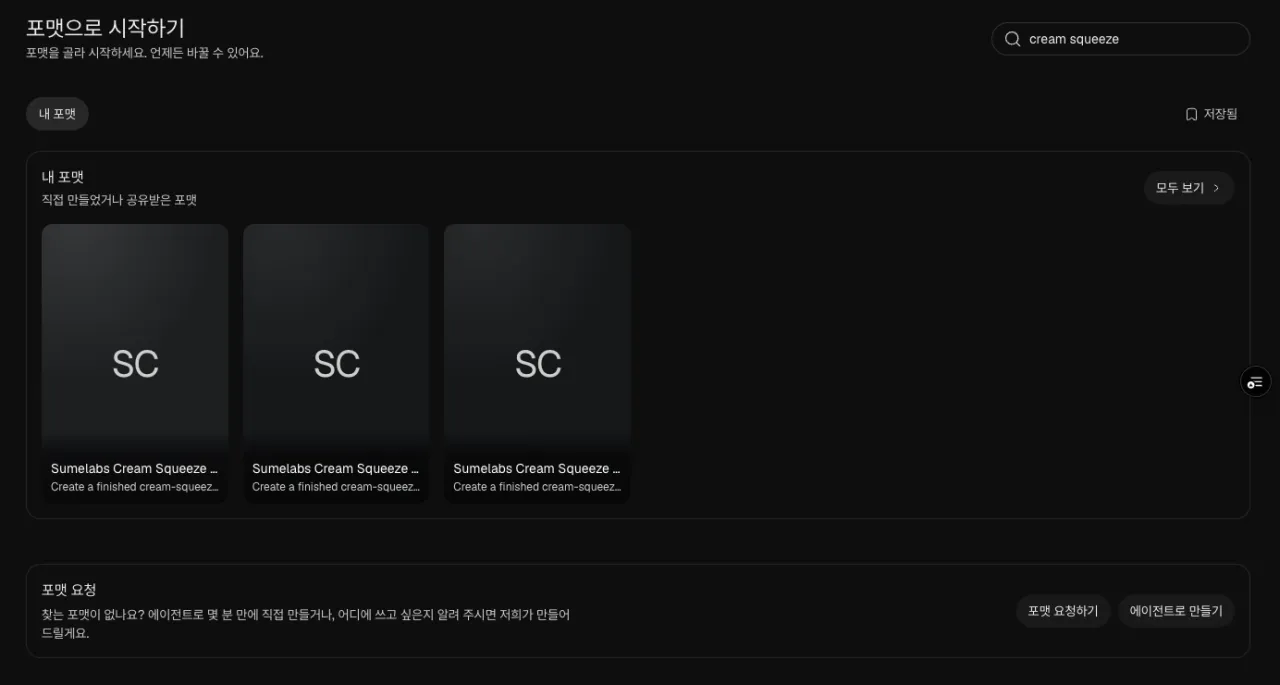
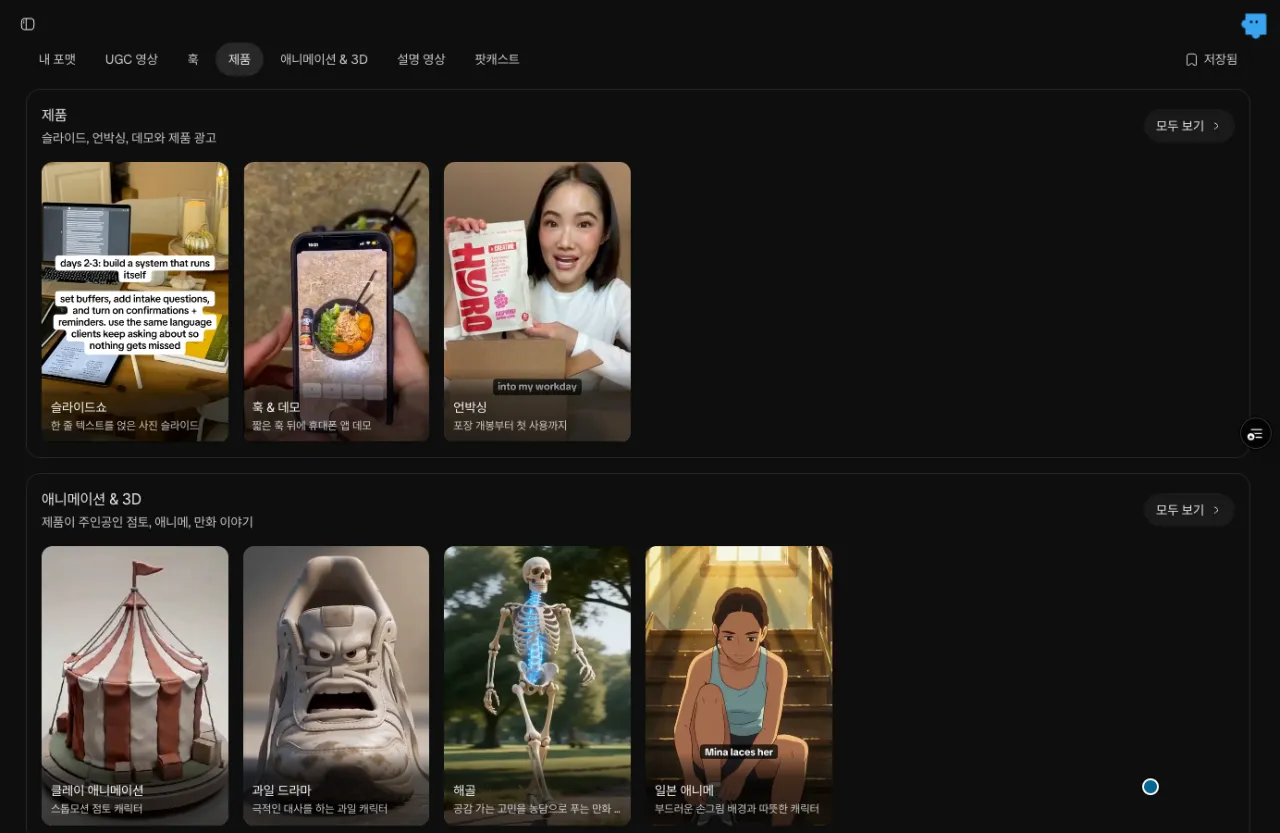
위쪽 탭(UGC 영상, 훅, 제품 등)에는 Sume 포맷이 종류별로 모여 있어요. Sume 포맷 카드에는 나도 만들기 버튼이 있어요.
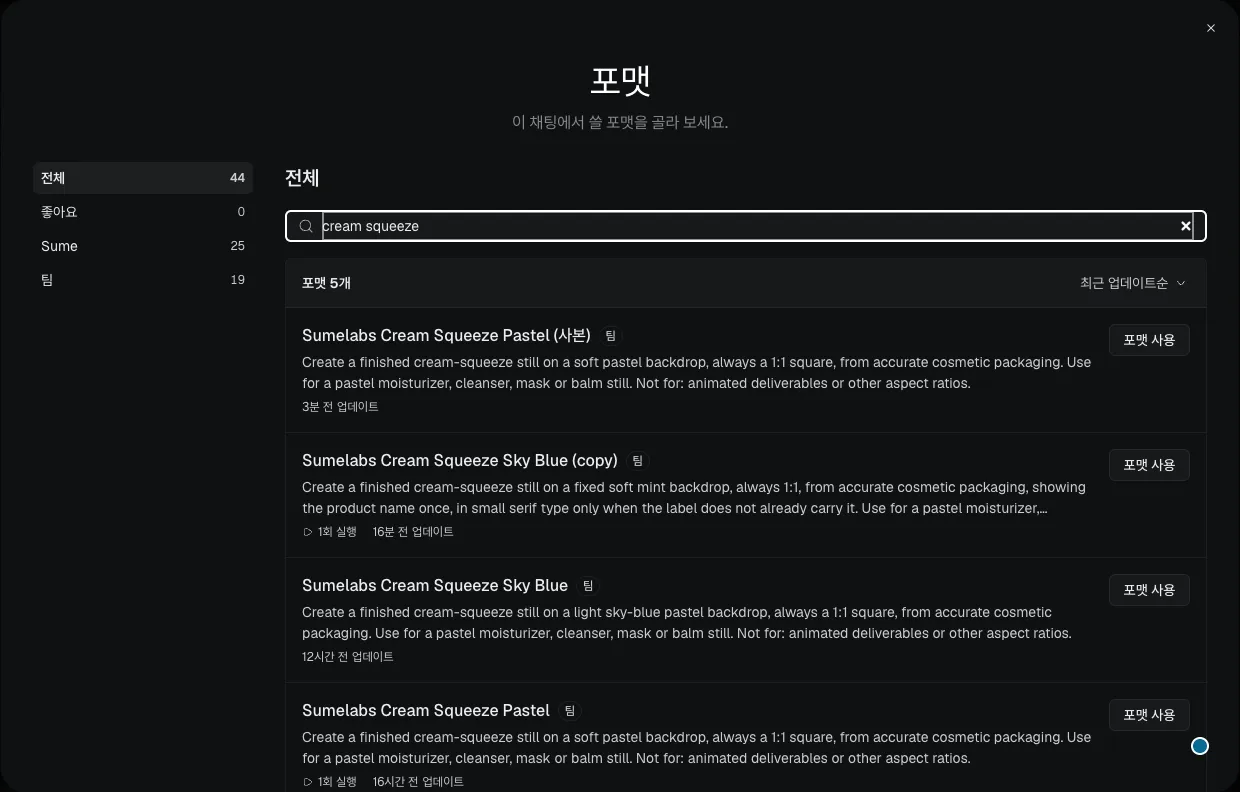
채팅의 포맷 버튼
메시지 입력창 아래 포맷을 누르면 같은 목록이 창으로 열려요. 전체, 좋아요, Sume, 팀 필터로 좁혀 볼 수 있어요. 지금 대화에 쓸 포맷을 고를 때 가장 빨라요.
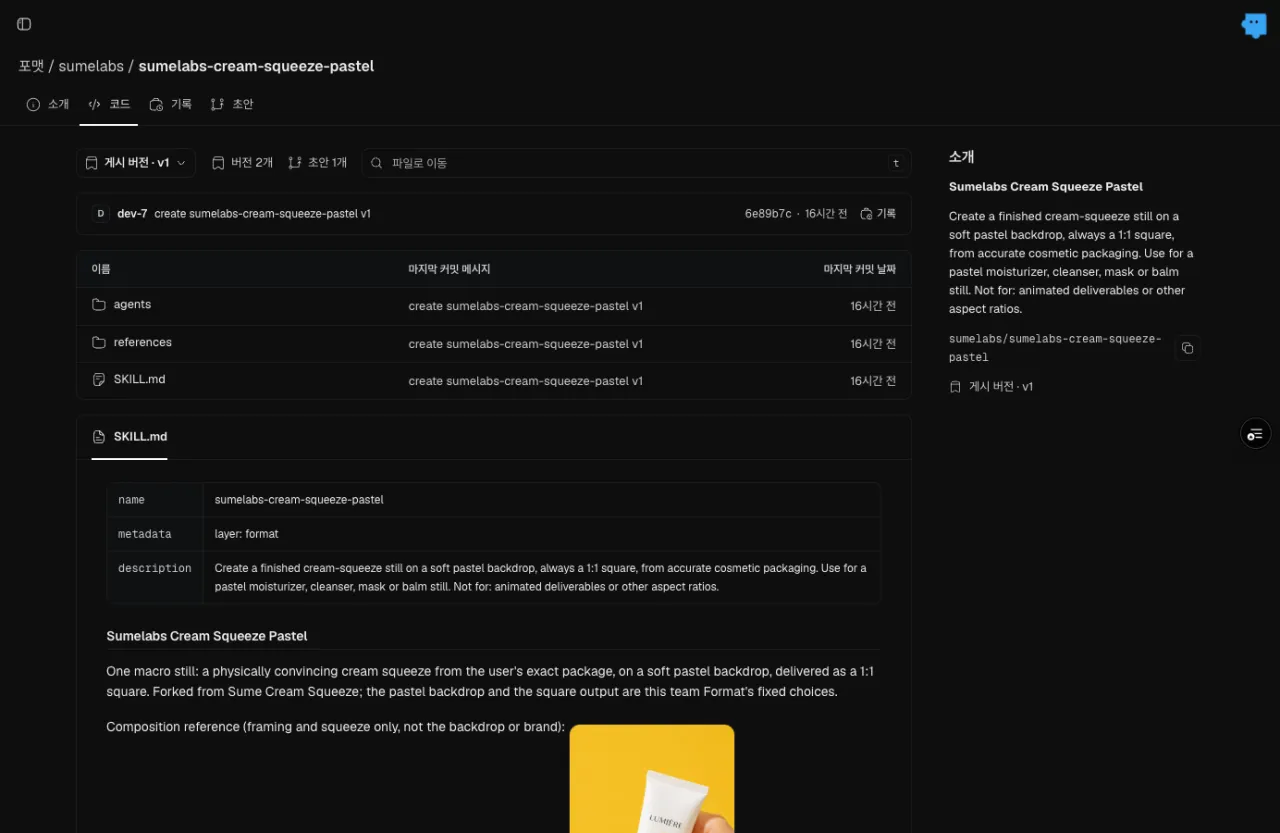
미리 보기와 포맷 페이지
카드를 누르면 미리 보기 창이 열려요. 포맷이 무엇을 만들고 어디에는 맞지 않는지 알려 줘요. 이 포맷 사용, 좋아요, 복제 버튼도 여기 있어요.
왼쪽 메뉴에는 소개, 액세스, 실행 기록, 코드, 초안이 있어요. 코드를 누르면 포맷 페이지가 열려요. 탭은 네 개예요.
- 소개: 포맷이 만드는 결과, 포맷 ID, 게시된 버전이 나와요.
- 코드: 포맷을 이루는 파일이에요.
SKILL.md가 레시피 본문이고,references/에 자세한 규칙이 있어요. 직접 고칠 필요는 없어요. 에이전트가 대신 고쳐요. - 기록: 저장된 변경이 최신순으로 나와요.
- 초안: 아직 게시하지 않은 변경 제안이에요. 팀 포맷에만 있어요.
내 복제본 만들기
복제하면 팀 포맷을 내 복제본으로 가져와요. 복제본은 마음대로 고쳐도 괜찮아요.
- 포맷 페이지에서 카드에 마우스를 올려요.
- 복제 아이콘을 눌러요. 미리 보기 창의 복제 버튼도 똑같이 동작해요.
- 복제본을 내 포맷에 저장했어요라는 메시지가 떠요. 내 포맷에 "… (사본)"이 생겨요.
복제본과 원본은 이렇게 연결돼요.
- 복제본은 원본의 게시된 버전과 똑같이 시작해요.
- 그 뒤로는 따로 움직여요. 복제본을 고쳐도 원본은 바뀌지 않아요.
- 원본에 새 버전이 나와도 복제본에는 들어오지 않아요.
- 어느 포맷의 어느 버전에서 복제했는지는 Sume이 기록해 둬요.
Sume 포맷은 포맷 페이지에서 복제할 수 없어요. 대신 카드의 나도 만들기를 누르면 그 포맷으로 채팅이 시작돼요.
에이전트에게 고쳐 달라고 하기
- 채팅을 열어요.
- 포맷으로 내 복제본을 골라요. 미리 보기의 이 포맷 사용을 눌러도 돼요.
- 바꾸고 싶은 점을 평소 말투로 써요.
한 번에 한두 가지만 구체적으로 말해 주세요. 그대로 둘 것도 함께 말하면 더 정확해요.
- 배경: "배경을 연한 민트색으로 바꾸고, 매번 같은 톤으로 맞춰 줘."
- 자막: "제품 이름은 아래 가운데에 작은 세리프체로 한 번만 넣어 줘."
- 톤: "조명은 더 부드럽고 따뜻하게, 대비는 낮게 해 줘."
- 길이(영상 포맷): "완성 영상을 30초 말고 20초로 해 줘."
- 장면(영상 포맷): "진행자가 나오기 전에 제품 클로즈업으로 시작해 줘."
에이전트는 게시된 포맷을 바로 바꾸지 않아요. 변경은 초안으로 저장돼요. 초안은 게시된 버전 옆에 따로 놓이는 변경 제안이에요. 에이전트는 무료 검사를 돌리고, 무엇이 바뀌었는지 알려 준 다음, 게시할지 물어봐요. 초안을 게시하기 전까지 이 포맷의 모든 실행은 게시된 버전을 써요.
포맷 페이지에서 먼저 확인하고 싶다면 "게시하지 말고 포맷에 초안으로 열어 줘"라고 덧붙여요. 에이전트가 바뀐 파일을 정리해서 알려 주고, 포맷의 초안 탭에 초안을 열어 둬요.
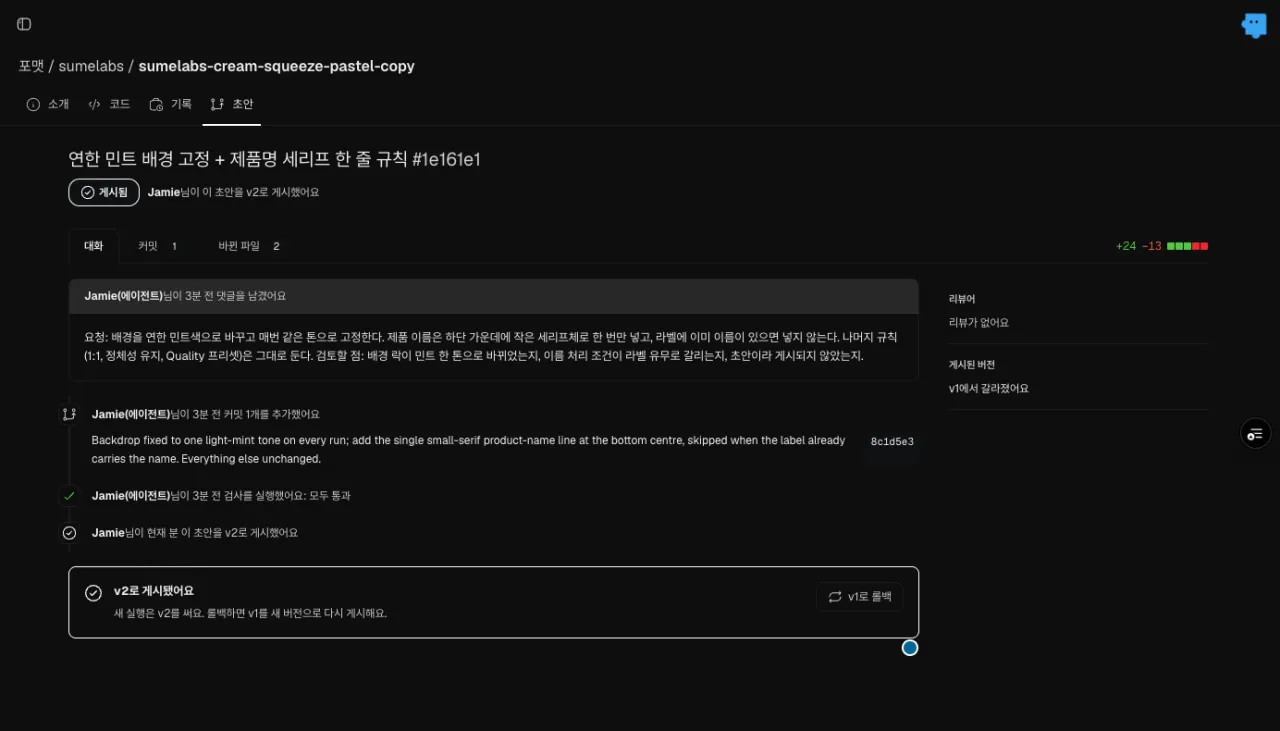
무엇이 정확히 바뀌었는지는 초안 탭에서 초안을 열어 확인해요. 바뀐 파일에 고친 파일이 나와요. 지운 줄은 빨간색, 더한 줄은 초록색이에요.
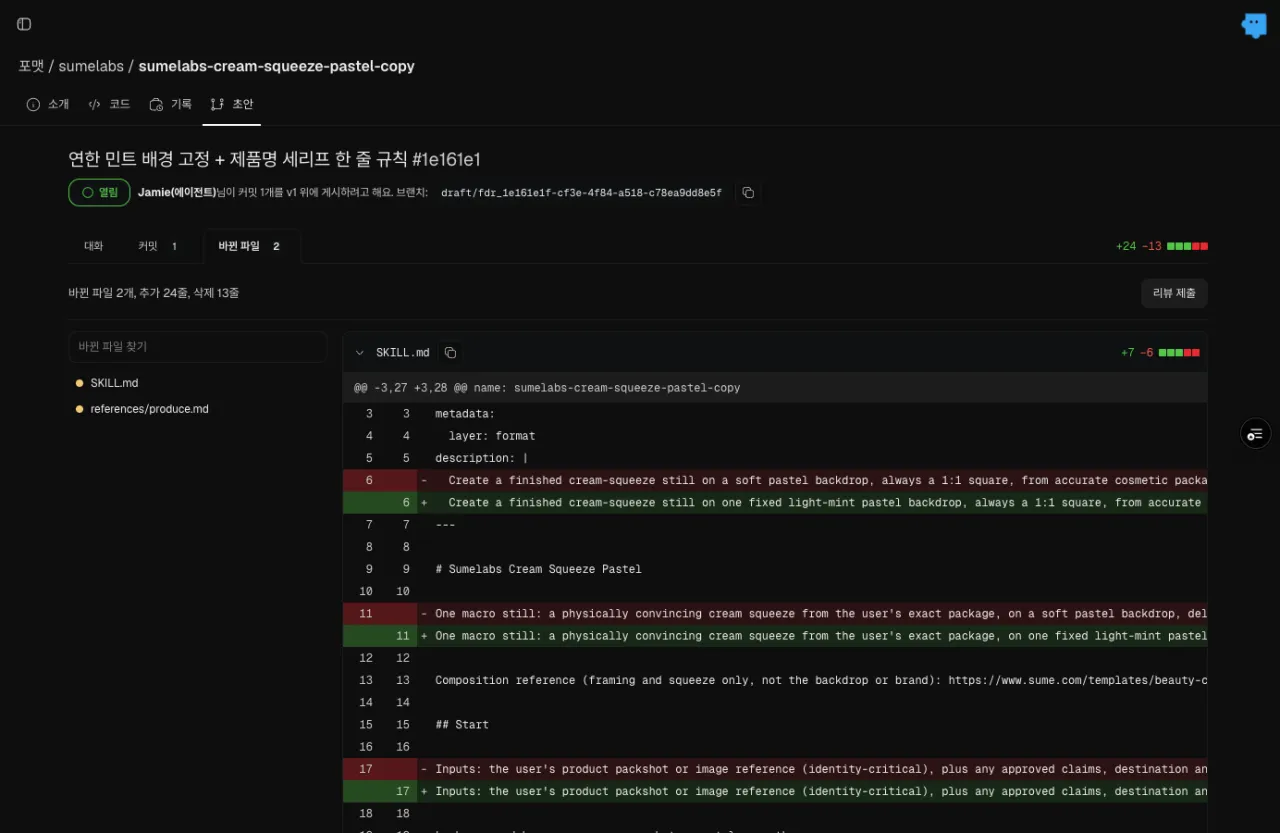
같은 채팅에서 계속 고쳐 달라고 해도 돼요. 고칠 때마다 같은 초안에 차례로 쌓여요.
게시 전에 검사하기
검사는 무료예요
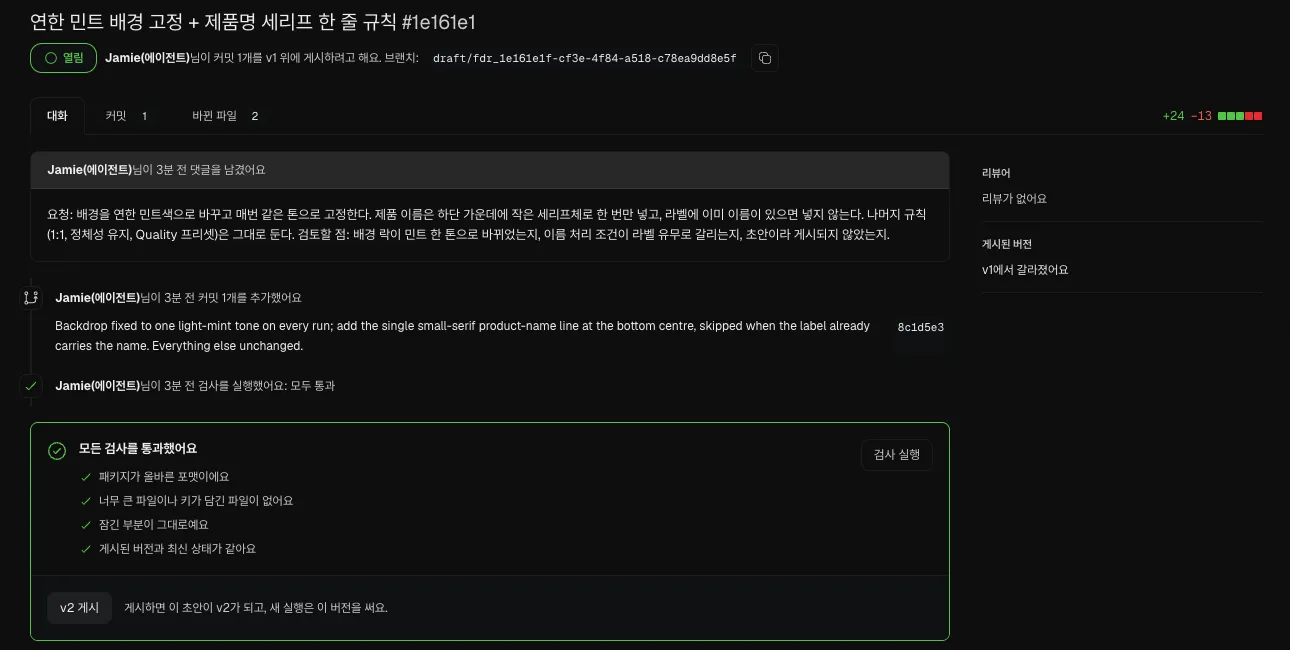
에이전트는 고칠 때마다 검사를 돌려요. 초안의 대화 탭에서 검사 실행을 눌러 직접 다시 돌릴 수도 있어요. 검사는 네 가지를 확인해요.
- 패키지가 올바른 포맷인지
- 너무 큰 파일이나 키가 담긴 파일이 없는지
- 잠긴 부분(팀이 고정해 둔 규칙)이 그대로인지
- 초안이 게시된 버전의 최신 상태를 따르고 있는지
테스트 생성은 한 번만
실제 결과를 먼저 보고 싶다면 테스트 생성을 한 번 해 보세요. 제품 사진을 첨부하고 "게시하기 전에 이 초안으로 가장 싼 설정의 테스트 이미지 한 장만 만들어 줘."라고 말하면 돼요.
에이전트가 초안 파일을 따르는 일반 생성을 한 번 돌리고 비용을 알려 줘요. 이 예시에서는 $0.04였어요. 결과는 채팅에 나와요. 다른 생성과 똑같이 청구되고 워크스페이스 목록에도 남아요.
테스트 버튼은 따로 없어요. 규칙 확인은 검사가 하고, 실제 결과는 일반 생성 한 번으로 봐요.
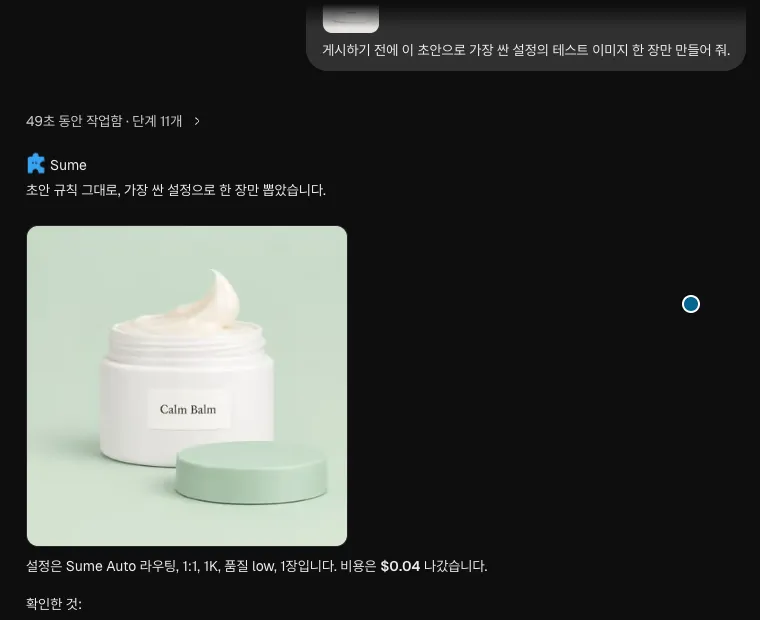
테스트를 하면 규칙이 실제로 지켜지는지 볼 수 있어요. 이 예시의 용기 라벨에는 이미 "Calm Balm"이 찍혀 있었어요. 그래서 에이전트는 "라벨에 이름이 있으면 넣지 않는다"는 새 규칙대로 아래 이름 줄을 생략했다고 알려 줬어요.
게시하고 되돌리기
게시할 수 있는 사람
워크스페이스의 포맷을 편집할 수 있는 사람이 게시해요. 관리자와 크리에이터 역할이에요. 관리자 승인은 필요 없어요.
멤버 역할은 포맷을 쓸 수는 있지만 게시 버튼이 비활성화돼 있어요. 에이전트는 내 채팅에서 내가 요청할 때만 게시해요.
게시하는 방법
초안의 대화 탭에서 v2 게시를 눌러요. 숫자는 다음 버전 번호예요. 에이전트에게 "게시해 줘"라고 해도 돼요. 초안이 새 버전이 되고, 그 뒤의 실행은 모두 새 버전을 써요.
버전은 바뀌지 않아요
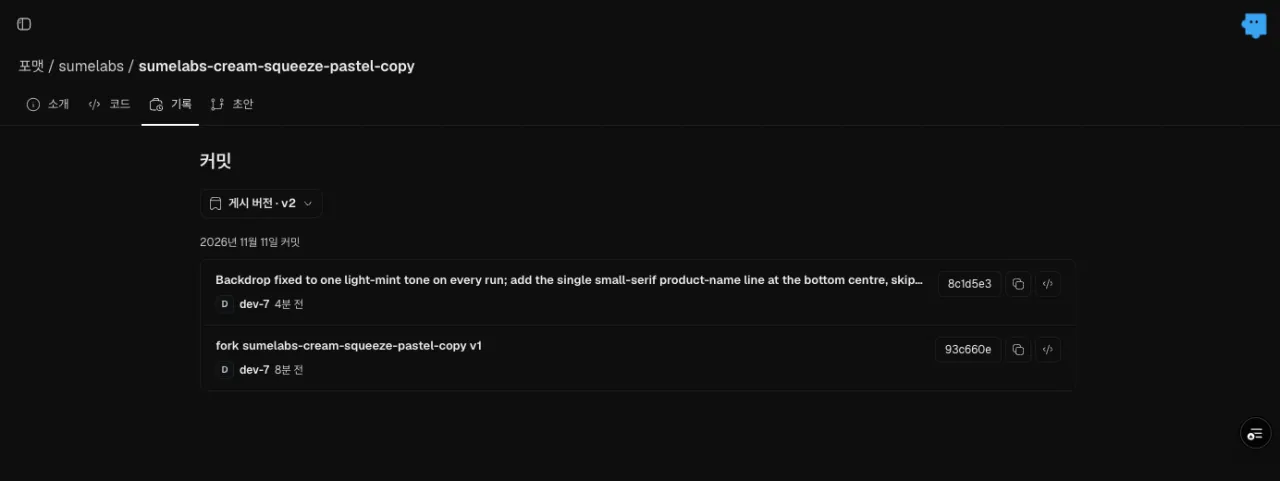
게시할 때마다 새 번호가 붙어요(v1, v2, v3 …). 한 번 게시한 버전은 고쳐지지 않아요. 기록 탭에서 누가 언제 무엇을 바꿨는지 모두 볼 수 있어요.
롤백은 클릭 한 번이에요
롤백은 이전 버전으로 되돌리는 거예요. 게시하고 나면 초안에 v2로 게시됐어요와 v1로 롤백 버튼이 보여요. v1이 바로 전 버전이에요.
롤백은 예전 파일을 새 버전으로 다시 게시해요. 그래서 지워지는 기록이 없고, 나중에 다시 앞 버전으로 돌릴 수도 있어요. 에이전트에게 "v1로 롤백해 줘"라고 해도 돼요.
관리자에게는 알림만 가요
다른 사람이 팀 포맷을 게시하거나 롤백하면 워크스페이스 관리자에게 알림이 가요. "{이름} 님이 게시" 또는 "{이름} 님 요청으로 에이전트가 게시"처럼 보여요. 승인이 아니라 알림이라서 기다릴 필요는 없어요.
포맷 쓰기
채팅에서 쓰기
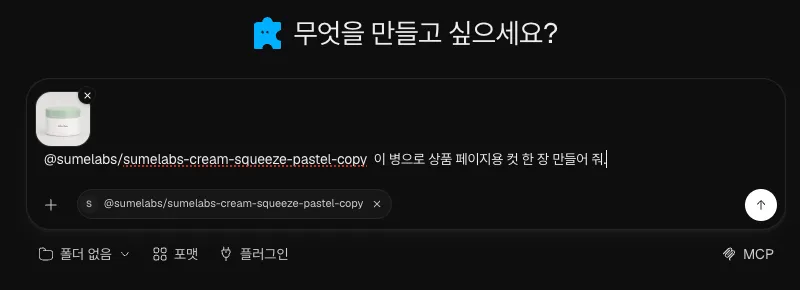
- 포맷으로 포맷을 골라요. 미리 보기의 이 포맷 사용을 눌러도 돼요.
- 입력창이 포맷 ID로 시작해요. 예를 들면
@sumelabs/sumelabs-cream-squeeze-pastel-copy예요. 같은 ID가 입력창 아래 칩으로도 보여요. - 제품 사진을 첨부하고 한 줄로 요청해서 보내요.
실행은 항상 최신 게시 버전을 써요.
API로 쓰기
팀 개발자는 HTTP 요청 하나로 같은 포맷을 실행할 수 있어요. 포맷 ID는 소개 탭에서 복사해요. 예를
들면 sumelabs/sumelabs-cream-squeeze-pastel-copy예요.
curl -sS -X POST "https://api.sume.com/v1/formats/sumelabs/sumelabs-cream-squeeze-pastel-copy/runs" \
  -H "Authorization: Bearer $SUME_API_KEY" \
  -H "Content-Type: application/json" \
  -H "Idempotency-Key: cream-shot-0001" \
  -d '{
    "instruction": "One still of this jar. Product name: Calm Balm.",
    "attachments": [{ "type": "input_image", "image_url": "https://example.com/calm-balm.png" }],
    "format_version": 2
  }'
응답은 바로 와요. 응답에는 실행의 id, status, status_url이 들어 있어요. format에는 실제로
실행되는 버전("version": 2)이 적혀 있어요. status가 completed가 되면 primary_output_url에
결과 이미지가 있어요.
format_version을 빼면 최신 게시 버전으로 실행돼요. 아직 여러 가지를 시험해 볼 때 좋아요.format_version: 2를 넣으면 항상 v2로 실행돼요. 누가 v3를 게시하거나 롤백해도 바뀌지 않아요. 실서비스에서는 이렇게 버전을 고정하고, 새 버전을 확인한 뒤에 번호를 올려요.
요청 전체, 결과, 웹훅, 오류는 포맷 API 문서에서 볼 수 있어요.
AI 어시스턴트에서 쓰기(MCP)
MCP는 Claude 같은 AI 어시스턴트를 Sume에 연결하는 방법이에요. MCP에서는 Sume 포맷을 프리셋으로 쓸
수 있어요(get_presets, execute_preset). 항상 최신 버전으로 실행돼요. 팀 포맷은 MCP에 없어요. 채팅이나
API로 써 주세요.
팁
- 한 번에 하나씩 고쳐요. 한두 가지만 요청하고, 초안을 확인한 다음 다음 것을 요청해요. 초안이 작으면 확인하기도, 되돌리기도 쉬워요.
- 바꾸면 안 되는 것도 말해요. "1:1 정사각형과 제품 모습은 사진 그대로"라고 하면 마음에 드는 부분은 그대로 남아요.
- 실제 제품 사진으로 테스트해요. 가장 싼 테스트 이미지는 몇 센트예요. 라벨에 이미 이름이 있는 경우처럼, 검사로는 알 수 없는 문제를 찾아 줘요.
- 팀 전체가 쓰는 포맷은 복제한 뒤에 실험해요. 복제본은 마음껏 바꿔도 괜찮아요.
- 게시하면 모두의 결과가 바뀌어요. 버전을 고정하지 않은 실행은 바로 새 버전을 써요.
- 실서비스는 버전을 고정해요. 앱이나 스크립트에서 포맷을 부를 때는
format_version을 보내요. 새 버전을 확인한 뒤에만 번호를 올려요. - 키나 비밀번호는 요청에 넣지 마세요. 키가 담긴 파일은 검사를 통과하지 못해요.
자주 묻는 질문
검사에 비용이 드나요? 아니요, 검사는 무료예요. 비용은 테스트 생성에만 들고, 에이전트가 미리 가격을 알려 줘요.
초안이 지금 돌고 있는 실행에 영향을 주나요? 아니요. 게시하기 전까지 실행은 게시된 버전을 써요.
게시를 되돌릴 수 있나요? 네. 클릭 한 번으로 이전 버전으로 롤백해요. 롤백도 새 버전으로 남고, 기록은 지워지지 않아요.
게시하려면 관리자가 필요한가요? 아니요. 워크스페이스의 포맷을 편집할 수 있으면 누구나 게시할 수 있어요. 관리자에게는 알림이 가요.
원본이 좋아지면 내 복제본에도 반영되나요? 아니요. 복제본은 만든 순간부터 별개의 포맷이에요.
여러 사람이 한 포맷을 같이 고칠 수 있나요? 네. 변경마다 각자의 초안이 돼요. 작업하는 동안 게시된 버전이 바뀌면 검사가 초안이 뒤처졌다고 알려 줘요. 그때는 에이전트에게 게시된 버전에 맞춰 초안을 업데이트해 달라고 해요.
문제가 생겼을 때
| 이런 화면이 보이면 | 이유와 할 일 |
|---|---|
| 복제 아이콘이 없어요 | Sume 포맷이에요. 나도 만들기를 써요. 또는 이 워크스페이스에서 포맷을 만들 수 없는 역할이에요. |
| 에이전트가 "지금 게시할까요?"라고 물어요 | 아직 게시되지 않았어요. "게시해 줘"라고 하거나, 먼저 확인하려면 "게시하지 말고 포맷에 초안으로 열어 줘"라고 해요. |
| 고친 뒤에도 초안 탭이 비어 있어요 | 변경이 아직 채팅에만 있어요. 에이전트에게 포맷에 초안으로 열어 달라고 해요. |
| 초안의 게시 버튼이 비활성화돼 있어요 | 포맷 편집 권한이 없는 멤버 역할이에요. 관리자나 크리에이터에게 게시를 부탁해요. |
| 검사 실패: 잠긴 부분 | 팀이 잠근 부분이 바뀌었어요. 에이전트에게 그 부분을 되돌려 달라고 하거나, 팀원에게 잠금을 풀어 달라고 해요. |
| 검사 실패: 초안이 뒤처짐 | 작업하는 동안 다른 사람이 게시했어요. 에이전트에게 게시된 버전에 맞춰 초안을 업데이트해 달라고 한 뒤, 다시 검사해요. |
| 테스트 결과가 이상해요 | 무엇이 이상한지 에이전트에게 말해요. 같은 초안을 고쳐 줘요. 게시하기 전까지는 아무것도 바뀌지 않아요. |
| API 실행이 예전 버전으로 돌아요 | 요청에 format_version이 고정돼 있어요. 번호를 바꾸거나, 빼서 최신 버전을 써요. |